HufiCam – Bedienungsanleitung
Beobachtung und akustische Erfassung von Fledermäusen · Webcams, Ultraschallaufnahmen und Artbestimmung
Einführung
Was ist HufiCam?
HufiCam ist eine Web-App, die Fledermäuse mit Kameras und Ultraschallmikrofonen beobachtet und die Aufnahmen auswertet. Ursprünglich wurde sie für die Wochenstube der Großen Hufeisennase (Rhinolophus ferrumequinum) im Fledermaushaus des LBV in Hohenburg entwickelt – daher der Name. Inzwischen wird dieselbe Software auch für die akustische Erfassung von Fledermäusen an beliebigen Orten verwendet.
Ultraschallaufnahmen werden als Audio-Clips gespeichert, als Sonagramm dargestellt und mit BatDetect2 (O. Mac Aodha u. a.) analysiert: Das Programm findet die Ortungsrufe im Sonagramm und schätzt für jeden Ruf, von welcher Fledermausart er stammt. Daneben sucht HufiCam nach Lauten, die keine Ortungsrufe sind, z. B. Sozialrufe, Insektengeräusche oder technische Ultraschallquellen.
Die App ist Open Source und steht unter der GNU Affero General Public License (AGPL-3.0-or-later); der Quellcode liegt auf GitLab.
Die drei Rollen
Jede HufiCam-Installation arbeitet in einer von drei Rollen. Die Rolle steht links oben im Menü neben dem
Logo. Sie wird beim Einrichten der Installation festgelegt (Konfigurationswert AppRole) und bestimmt,
welche Funktionen dort sinnvoll sind. Die Bedienung ist in allen Rollen gleich; Menüpunkte für Funktionen ohne
Daten (z. B. Video-Clips ohne Kameras) werden ausgeblendet.
| Rolle | Aufgabe | Typische Daten |
|---|---|---|
| HufiCam | Beobachtung einer Kolonie mit Webcams und Mikrofonen, z. B. im Fledermaushaus Hohenburg | Live-Kameras, Video-Clips, Zeitraffer, Beobachtungen, Audio-Clips der fest installierten Mikrofone |
| BatServer | Zentraler Web-Dienst, der Aufnahmen von vielen Geräten empfängt, speichert und analysiert | Audio-Clips von BatRecorder3 (Android-App), von BatStations und von Batcordern |
| BatStation | Aufnahmestation, z. B. ein Raspberry Pi mit AudioMoth-Mikrofon, die nachts selbständig Rufsequenzen aufnimmt | Live-Erfassung mit Zeitplan, Rufsequenzen, Hitliste der erkannten Arten; Hochladen an einen BatServer |
In der App zeigt diese Anleitung nur die Abschnitte, die zur Rolle der Installation gehören. Oben auf der Seite kannst du unter Anleitung für eine andere Rolle oder Alle Rollen wählen. Im PDF stehen alle Abschnitte; Abschnitte für einzelne Rollen sind an der Überschrift gekennzeichnet.
Das Fledermaushaus in HohenburgHufiCam
Der LBV betreibt in der Oberpfalz ein Artenschutzprogramm für die Große Hufeisennase. In Hohenburg im Lauterachtal wird dafür ein Haus speziell für diese Tiere gepflegt; dort ist eine von wenigen Wochenstuben: Die Weibchen bringen dort ihren Nachwuchs zur Welt und ziehen ihn auf. Jeder kann die Tiere dabei beobachten, bei einer Führung vor Ort oder über mehrere Webcams (LBV-Webseite). Mit etwas Glück erlebt man eine Geburt mit oder sieht Mutter und Kind beim Säugen und bei den ersten Flugübungen.
HufiCam zeichnet die Bilder der Webcams auf und bietet sie gefiltert an: Nur Bewegung zeigt nur Phasen mit Aktivität, Zeitrafferaufnahmen fassen ganze Stunden zusammen, und die ungekürzten Originale sind für eine gewisse Zeit verfügbar. Mikrofone nehmen den hörbaren Bereich und den Ultraschall bis über 120 kHz auf; der Ultraschall wird durch Frequenzteilung hörbar gemacht und als laufendes Sonagramm unter den Videos gezeigt.
Erste Schritte
Aufbau der Oberfläche
Links befindet sich das Hauptmenü. Ganz oben stehen das Logo und die Rolle der Installation; ein Klick darauf
führt zur Startseite. Rechts daneben wählst du mit dem Symbol 文A die Sprache der App (Deutsch oder English); die
Wahl wird im Browser gespeichert. Ohne Wahl richtet sich die Sprache nach dem Browser. Darunter steht der Name des angemeldeten Benutzers bzw. das Anmeldesymbol
 – ein Klick öffnet
. Die Zahl daneben zeigt, wie viele Sitzungen gerade mit der
Installation verbunden sind.
Die Menügruppen:
| Menü | Inhalt |
|---|---|
| Karten | Fundorte der Audio-Clips auf der Karte |
| Hinzufügen | Beobachtungen als Video hochladen; Batcorder-Rohdaten hochladen (ab Zugangsstufe 300) |
| Audio | Audio-Clips als Tabelle und als Sonagramm-Minis, Live-Erfassung (ab Zugangsstufe 500) |
| Live-Kameras | Live-Bilder der Webcams |
| Video-Clips | Aufgezeichnete Videos je Kamera und die Liste der Beobachtungen |
| Archiv-Clips | Ältere Videos aus Archivordnern |
| Verwaltung | Projekt, Audio-Analyse, Kameras, Mein Konto, Benutzer, Protokoll, System-Info |
| Dokumente | Technische Übersicht über das System |
| Hilfe | Diese Anleitung, Über, FAQ, Impressum, Datenverwendung |
Beim Start ist die Gruppe aufgeklappt. Der Eintrag Hauptmenü klappt das Menü ein; das Symbol ☰ oben links klappt es wieder auf. Auf kleinen Bildschirmen (Handy) liegt das Menü über dem Inhalt und schließt sich nach der Auswahl.
Die Startseite zeigt ein Beispielvideo und eine kurze Beschreibung des Projekts.
Die Startseite zeigt den Aufbau des Systems aus BatServer, BatStations und BatRecorder3 und eine kurze Beschreibung der Installation.
Hat die Installation keine Kameras, ist nach der Anmeldung die Startseite.
Ist die Live-Erfassung eingeschaltet, ist nach der Anmeldung die Startseite.
Registrieren und anmelden
Die Grundfunktionen – Videos, Live-Kameras und Beobachtungen – sind ohne Anmeldung nutzbar. Für Audiodaten und alle weiteren Funktionen musst du angemeldet sein. HufiCam verwendet keine Passwörter, sondern eine TAN, die per E-Mail zugeschickt wird:
- Auf das Anmeldesymbol oben im Menü klicken.
- Die E-Mail-Adresse eingeben und TAN anfordern drücken.
- Du bekommst eine E-Mail mit dem Betreff „HufiCam TAN: …“. Die 9-stellige Nummer in das Feld TAN eingeben.
- TAN bestätigen drücken.
- Wenn du willst, im Feld Voller Name deinen Namen eingeben und Speichern drücken.
Die Anmeldung wird als Cookie im Browser gespeichert und bleibt erhalten, bis du dich unter mit Abmelden abmeldest. Auf einem anderen Gerät meldest du dich einmal mit derselben E-Mail-Adresse an; deine Einstellungen gelten dann auf beiden Geräten.
Ein neues Konto hat die Zugangsstufe 100. Für weitere Rechte muss ein Administrator die Zugangsstufe erhöhen. Das erste Konto einer neuen Installation erhält automatisch die Zugangsstufe 700, damit es die Installation verwalten kann.
Jede Installation hat ihre eigenen Konten. Wer z. B. auf dem BatServer und auf einer BatStation arbeitet, meldet sich bei beiden getrennt an.
Zugangsstufen
Was ein Benutzer darf, hängt von seiner Zugangsstufe ab:
| Stufe | Erlaubt |
|---|---|
| 0 | Nicht angemeldet: Videos, Live-Kameras und Beobachtungen der Kategorie „misc“ ansehen, Karte, Hilfe |
| 100 | Angemeldet, eigene Einstellungen werden gespeichert |
| 300 | Daten hinzufügen: Beobachtungen hochladen, Batcorder-Rohdaten hochladen |
| 500 | Audio-Clips, Sonagramme und Analyseergebnisse ansehen, Live-Erfassung ansehen; Projekteinstellungen ansehen |
| 550 | Zusätzlich alle Beobachtungskategorien sehen und Beobachtungen direkt aus Video-Clips erzeugen |
| 600 | Projekteinstellungen ändern, Live-Erfassung steuern; Benutzer verwalten; Beobachtungen anderer Benutzer ändern |
| 660 | Zusätzlich alle Beobachtungskategorien ändern und Stichwörter anlegen |
| 700 | Audio-Clips ändern, analysieren und löschen; Anwendungsprotokoll ansehen |
| 800 | Löschen im Hintergrund einschalten; verbundene Benutzer sehen |
Bei den Beobachtungen zählen auch die letzten beiden Ziffern: Für „alle Kategorien sehen“ müssen sie mindestens 50 sein (z. B. 550 oder 650), für „alle Kategorien ändern“ mindestens 60 (z. B. 660 oder 760).
Mein Konto und persönliche Einstellungen
Unter siehst du deine E-Mail-Adresse und Zugangsstufe und kannst deinen Namen ändern. Außerdem gibt es persönliche Einstellungen, die für alle deine Geräte gelten:
- Farbgestaltung und Dark Mode: Aussehen der App.
- Datumsfilter mit Dauer statt Enddatum: Im Datumsfilter wird statt des Enddatums eine Dauer eingegeben.
- Höhe der Clip-Auswahl in Prozent: Höhe des Bereichs mit den Tagen und Stunden bei den Video-Clips.
Auch Filter und Seitengrößen der Listen merkt sich HufiCam für dein Konto.
Videos und BeobachtungenHufiCam
Live-Kameras
Unter steht für jede Kamera mit Live-Stream ein Eintrag. Die Seite zeigt das aktuelle Bild der Kamera.
Video-Clips ansehen
Unter steht für jede aufzeichnende Kamera ein Eintrag. Oben auf der Seite wählst du die Art der Clips:
| Art | Inhalt |
|---|---|
| Original-Videos | Ungekürzte Aufnahmen in voller Auflösung, je Stunde eine Datei; nur für eine gewisse Zeit verfügbar |
| Nur Bewegung | Nur die Abschnitte einer Stunde, in denen sich etwas bewegt |
| Zeitraffer 10-fach | Die ganze Stunde zehnmal so schnell |
| Zeitraffer 30-fach | Die ganze Stunde dreißigmal so schnell |
Darunter steht für jeden Tag eine Zeile mit den Stunden 0 bis 23. Stunden ohne Clip sind ausgegraut. Ein Klick auf eine Stunde lädt den Clip in den Videoplayer. Beim Wechsel der Art bleibt die gewählte Zeit erhalten.
Das Video startet stumm. Für die Soziallaute der Fledermäuse den Ton im Player einschalten und laut genug stellen.
Archiv-Clips
Unter stehen ältere Videos aus Archivordnern, z. B. aus früheren Jahren. Die Bedienung ist dieselbe wie bei den Video-Clips.
Beobachtungen ansehen
Eine Beobachtung ist ein kurzer Videoclip mit einer interessanten Szene, z. B. einer Geburt, dem Säugen oder einem auffälligen Verhalten, mit Kommentar und Stichwörtern. Die Liste steht unter .
- Mit Kategorie wählst du, welche Kategorien angezeigt werden. Allgemeine Beobachtungen haben die Kategorie „misc“; andere Kategorien sind erst ab Zugangsstufe 550 sichtbar.
- Das Wiedergabesymbol ▶ in einer Zeile öffnet die Beobachtung mit Video und Details.
- Die Spalten lassen sich sortieren und filtern. Beim Filter Stichwörter wählst du mehrere Stichwörter und ob alle (AND) oder mindestens eines (OR) vorkommen müssen.
- Eine Beobachtung hat einen festen Link (
…/Videos/Observations?ClipId=…), den du weitergeben kannst.
Beobachtung direkt aus einem Clip erzeugen
Am einfachsten erstellst du eine Beobachtung direkt in der App aus einem Video-Clip. Dafür brauchst du die Zugangsstufe 550 oder mehr; ist der Taster nicht grün, reicht deine Zugangsstufe nicht.
- Unter eine Kamera und den Clip mit der Szene wählen (siehe Video-Clips ansehen). Das geht auch mit Nur Bewegung, mit Zeitraffer und bei den Archiv-Clips.
- Unter dem Video Beobachtung aus Clip erzeugen drücken. Es klappt ein Bereich auf.
- Das Video am Anfang der Szene anhalten und Anfang setzen drücken, dann am Ende der Szene anhalten und Ende setzen drücken. Anfangszeit und Dauer kannst du auch direkt eingeben.
- Die Kategorie wählen; für allgemeine Beobachtungen „misc“.
- Beobachtung erzeugen drücken. Die Erzeugung kann mehrere Minuten dauern; lass die Seite in Ruhe, bis die Fortschrittsanzeige verschwindet.
- Beobachtung bearbeiten drücken und die Details eintragen (siehe Beobachtung bearbeiten).
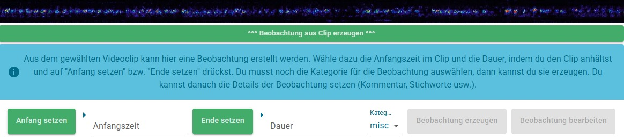
Die Dauer sollte nur in Ausnahmefällen mehr als 120 Sekunden betragen, sonst wird der Clip sehr groß.
Beobachtung als Video hochladen
Du kannst auch einen selbst geschnittenen Videoclip als Beobachtung hochladen. Dafür brauchst du die Zugangsstufe 300 oder mehr.
- Den Clip vorbereiten: einen Video-Clip herunterladen (im Videoplayer über das Menü ⋮) und mit einem Werkzeug deiner Wahl auf die interessante Szene kürzen. Optimal sind 20 bis 60 Sekunden; längere Clips sollten die Ausnahme bleiben.
- Unter zuerst die Kategorie wählen.
- Datei auswählen drücken und die Videodatei wählen, am besten im Format .mp4 (.mkv geht auch).
- Nach dem Hochladen Beobachtung bearbeiten drücken und die Details eintragen.
Dateiname
Benenne den Clip vor dem Hochladen so, dass Beobachtungszeitpunkt und eine kurze Beschreibung im Dateinamen stehen, z. B.:
20260510T0636_Eine kurze Beschreibung der Beobachtung.mp4
Am Anfang steht der Zeitpunkt mit Jahr, Monat und Tag, dann „T“ und die Uhrzeit mit Stunden und Minuten. Der Zeitpunkt ist in UTC (koordinierte Weltzeit; im Winter eine Stunde vor MEZ, im Sommer zwei Stunden); zur Anzeige wird er in die Zeitzone des Betrachters umgerechnet. Die Beschreibung wird mit einem Unterstrich „_“ abgetrennt und enthält selbst keinen Unterstrich mehr.
Clip mit FFmpeg kürzen
Unter Windows geht das Kürzen z. B. mit dem kostenlosen Programm FFmpeg:
- FFmpeg installieren, falls nötig:
winget install ffmpeg - Die Kommandozeile in dem Ordner öffnen, in dem das Video liegt.
- Kürzen mit
ffmpeg -i "video-dateiname" -ss hh:mm:ss -t dauer "clip-dateiname". Dabei isthh:mm:ssder Startzeitpunkt im Video (nicht die Uhrzeit!) unddauerdie gewünschte Dauer in Sekunden.
Beispiel: Das heruntergeladene Video heißt „20260113T2300_compressed.mp4“, und ab Minute 52 ist acht Minuten lang eine mögliche Paarung zu sehen:
ffmpeg -i "20260113T2300_compressed.mp4" -ss 00:52:00 -t 480 "20260113T2352_Mögliche Paarung.mp4"
Beobachtung bearbeiten
In der geöffneten Beobachtung schaltet das Stiftsymbol in den Bearbeitungsmodus. Deine eigenen Beobachtungen kannst du immer ändern oder löschen, die anderer Benutzer ab Zugangsstufe 600.
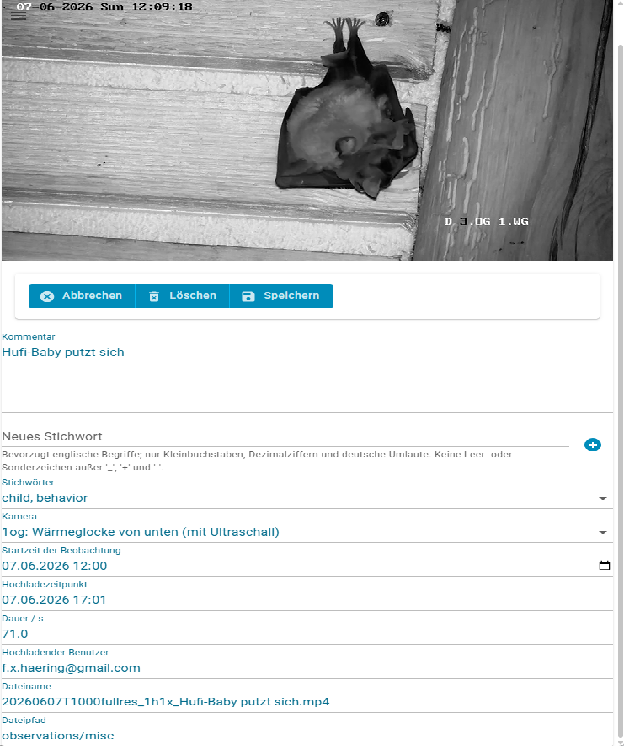
- Kommentar: Beschreibung der Beobachtung.
- Stichwörter: Begriffe zum Filtern, z. B. „child“ oder „behavior“. Neue Stichwörter legst du unter Neues Stichwort an (ab Zugangsstufe 660): bevorzugt englische Begriffe, nur Kleinbuchstaben, Ziffern und Umlaute, keine Leer- oder Sonderzeichen außer „_“, „+“ und „-“.
- Kamera und Startzeit der Beobachtung.
- Hochladezeitpunkt, Dauer, hochladender Benutzer und Dateiname werden automatisch gesetzt.
Speichern übernimmt die Änderungen; die Beobachtung ist dann für alle sichtbar, die ihre Kategorie sehen dürfen. Abbrechen verwirft sie, Löschen entfernt die Beobachtung.
Live-ErfassungBatStation
Eine BatStation liest ein Ultraschallmikrofon (z. B. AudioMoth mit 384 kHz Abtastrate) ununterbrochen aus. Ein Trigger erkennt, wenn ein Laut deutlich über dem Rauschen liegt, und speichert dann eine Rufsequenz mit etwas Vorlauf und Nachlauf als WAV-Datei mit GUANO-Metadaten. Jede Sequenz wird sofort mit BatDetect2 analysiert. Die Live-Erfassung gibt es nur, wenn an der Installation ein Mikrofon eingerichtet ist.
Die Seite „Live“
Die Seite hat mehrere Bereiche:
Live-Erfassung
- Der Zeitplan (siehe Zeitplan).
- Der Zustand der Erfassung; während eine Sequenz aufgenommen wird, erscheint Aufnahme.
- Der aktuelle Rauschboden in dBFS und die höchste Spitze darüber mit ihrer Frequenz. Der Balken wird rot, wenn die Spitze die Trigger-Schwelle überschreitet.
- Zähler: Sequenzen seit dem Start, Sequenzen, die auf die Analyse warten, Sequenzen, die ohne Analyse gespeichert wurden (weil die Warteschlange voll war), Dauer der letzten Analyse und Pufferüberläufe des Mikrofons.
- Der letzte Fehler, z. B. wenn das Mikrofon abgesteckt war.
Das Zahnrad öffnet die Einstellungen (ab Zugangsstufe 500 sichtbar).
Erkannte Arten
Die Hitliste fasst die von BatDetect2 erkannten Arten zusammen: Kürzel und Name der Art, Anzahl der Rufe (N), Anzahl der Sequenzen, höchste Wahrscheinlichkeit und Zeit des letzten Rufs. Mit Zeitraum wählst du Diese Nacht, Letzte Stunde oder Letzte 24 Stunden; Min. Wahrsch. blendet unsichere Erkennungen aus.
Rufsequenzen
Darunter stehen die letzten Rufsequenzen mit Uhrzeit, Dauer, Trigger-Frequenz, erkannten Arten und Sonagramm mit den Rahmen der Detektionen. Ein Klick auf die Uhrzeit oder das Sonagramm öffnet die Detailansicht. Sequenzen, die wie ein Ultraschallsensor (z. B. Einparkhilfe eines Autos) aussehen, sind mit Ultraschallsensor gekennzeichnet; für sie werden keine Arten angezeigt, weil BatDetect2 diese Pulse oft für Fledermausrufe hält.
Zeitplan
Mit dem Feld Live-Erfassung (ab Zugangsstufe 600) legst du fest, wann aufgenommen wird:
| Einstellung | Wirkung |
|---|---|
| Aus | Keine Aufnahme |
| Ein | Dauernd |
| Von Uhrzeit bis Uhrzeit | Täglich im angegebenen Zeitraum; er darf über Mitternacht gehen |
| Von Sonnenuntergang bis Sonnenaufgang | Jede Nacht; mit Nach Untergang und Vor Aufgang in Minuten verschiebst du Beginn und Ende. Dafür müssen in den Einstellungen Breite und Länge des Standorts eingetragen sein; die Seite zeigt dann die heutigen Zeiten an. |
Einstellungen
Die Einstellungen öffnest du mit dem Zahnrad auf der Seite . Ändern können sie Benutzer ab Zugangsstufe 600; Speichern übernimmt, Verwerfen setzt die Werte zurück. Eine Änderung von Trigger oder Rufsequenzen startet die Erfassung neu.
| Gruppe | Einstellung | Bedeutung |
|---|---|---|
| Trigger | Untere / Obere Frequenz | Frequenzbereich, in dem der Trigger nach Lauten sucht |
| Schwelle über Rauschboden | Wie viele dB ein Laut über dem Rauschboden liegen muss. Kleiner = empfindlicher, aber mehr Fehlauslösungen | |
| Mindestanzahl Fenster in Folge | So viele aufeinanderfolgende FFT-Fenster müssen über der Schwelle liegen; filtert kurze Knackser | |
| FFT-Größe | Länge der FFT-Fenster | |
| Zeitkonstanten | Wie schnell sich der Rauschboden anpasst, und wie langsam er steigt, solange Laute über der Schwelle liegen | |
| Rufsequenzen | Pretrigger / Posttrigger | Vorlauf vor dem ersten und Nachlauf nach dem letzten Laut |
| Maximale Länge, Ringpuffer | Längste Sequenz; Größe des Zwischenspeichers | |
| BatDetect2: min. Detektions- / Artwahrsch. | Schwellen für die Analyse | |
| Hitliste: min. Wahrsch., Max. Warteschlange Analyse | Vorgabe für die Hitliste; wie viele Sequenzen höchstens auf die Analyse warten, bevor neue ohne Analyse gespeichert werden | |
| Metadaten (GUANO) | Breite, Länge, Höhe, Hersteller, Modell, Gerät, Anfang der Dateinamen, Zeitzone | Werden in jede WAV-Datei geschrieben. Breite und Länge braucht auch der Zeitplan nach Sonnenzeiten |
| Hochladen | Siehe Hochladen an den BatServer | |
Die Rufsequenzen werden im Audio-Ordner unter Live/[Nacht] gespeichert und erscheinen auch unter
und .
Hochladen an den BatServer
Eine BatStation kann ihre Rufsequenzen an einen BatServer schicken, wo sie zusammen mit den Aufnahmen anderer Geräte ausgewertet werden. Dafür brauchst du ein Konto auf dem BatServer.
- In den Einstellungen unter BatStation: Hochladen an BatServer die Adresse des BatServers, den Kontonamen (die E-Mail-Adresse des Kontos dort) und das Berechtigungsticket eintragen. Das Ticket erhältst du vom Administrator des BatServers.
- Auf der Seite im Bereich BatStation: Hochladen an BatServer Neue Sequenzen automatisch hochladen einschalten, oder eine Nacht wählen und Hochladen drücken.
Wie bei BatRecorder3 fragt die BatStation den BatServer zuerst, welche Dateien ihm fehlen, und lädt nur diese hoch. Beim automatischen Hochladen wird spätestens alle Abgleich spätestens alle [min] Minuten abgeglichen, und zwar für die eingestellte Anzahl Nächte. Sequenzen von Ultraschallsensoren werden nur hochgeladen, wenn Störgeräusche (Ultraschallsensor) mit hochladen eingeschaltet ist. Die Seite zeigt den letzten Abgleich, sein Ergebnis und die Zahl der hochgeladenen Dateien.
Aufnahmen empfangenBatServer
Ein BatServer nimmt selbst nichts auf. Er empfängt WAV-Dateien von verschiedenen Geräten, speichert sie als Audio-Clips und analysiert sie im Hintergrund (siehe Hintergrundverarbeitung). Die Abtastrate hängt vom Gerät ab, z. B. 384 kHz beim AudioMoth und 500 kHz beim Batcorder.
Von BatRecorder3
BatRecorder3 ist eine Android-App für Ultraschallmikrofone. Sie kann Aufnahmen an den BatServer senden, der sie speichert und analysiert, falls auf dem Handy kein Ergebnis vorliegt; das Ergebnis geht an die App zurück.
- Auf dem BatServer anmelden; ein Administrator erhöht die Zugangsstufe (mindestens 300) und gibt dir dein Berechtigungsticket.
- In BatRecorder3 unter den Einstellungen zum Web-Dienst Kontoname (deine E-Mail-Adresse) und Berechtigungsticket eintragen.
- Entweder Neue Aufnahmen automatisch an Web-Dienst senden einschalten oder die Aufnahmen eines Ordners im Archiv der App mit Hochladen senden. Schon vorhandene Dateien werden nicht noch einmal übertragen.
Die Dateien landen im Ordner BatRecorder3/uploads/[E-Mail-Adresse]/[Tag]; in der Spalte
Hochgeladen von steht, von wem sie kommen.
Von einer BatStation
BatStations laden ihre Rufsequenzen auf dieselbe Weise hoch wie BatRecorder3. Lege für jede BatStation ein Konto an (oder nutze dein eigenes) und trage Kontoname und Berechtigungsticket in den Einstellungen der Live-Erfassung der BatStation ein. Am Konto erkennt man später, von welcher Station eine Aufnahme stammt.
Batcorder-Rohdaten hochladen
Unter (ab Zugangsstufe 300) lädst du Aufnahmen des ecoObs Batcorders oder einzelne WAV-Dateien hoch:
- Eine ZIP-Datei mit der Datei
LOGFILE.TXTdes Batcorders: Die darin aufgeführten .raw-Dateien werden mit Zeit und Temperatur aus dem Logfile importiert. Sie sind meist in Unterordnern nach Tagen gegliedert. - Eine ZIP-Datei ohne Logfile (z. B. Referenzaufnahmen): Alle .raw-Dateien werden importiert; als Aufnahmezeit gilt das Dateidatum.
- Einzelne .raw-Dateien. Sie müssen einen Kanal mit 16 Bit bei 500 kHz enthalten.
- WAV-Dateien, in einer ZIP-Datei oder einzeln, werden unverändert übernommen.
Vor dem Hochladen kannst du Geogr. Breite und Geogr. Länge des Aufnahmeorts angeben; sie werden in die GUANO-Metadaten geschrieben. Nach dem Hochladen werden aus den Dateien Audio-Clips im WAV-Format erzeugt und analysiert.
Ordner
Die Audio-Clips liegen in Ordnern, z. B. BatRecorder3 für Uploads aus der App und von BatStations.
Auf den Seiten und wählst
du mit Ordner einen dieser Ordner; leer bedeutet alle Ordner.
Audio-Clips auswerten
Unter (ab Zugangsstufe 500) stehen alle Audio-Clips der Installation – aus den fest installierten Mikrofonen und hochgeladene – hochgeladen von BatRecorder3, BatStations und Batcordern – vor allem die Rufsequenzen der Live-Erfassung. Für jeden Clip berechnet HufiCam im Hintergrund:
- ein kleines Vorschaubild des Sonagramms (Frequenz über der Zeit),
- die Stärke EchoLoc: Signalstärke im Frequenzbereich der Ortungsrufe,
- die Stärke Non-EchoLoc: Signalstärke im Bereich anderer Laute, z. B. Sozialrufe,
- die Detektionen von BatDetect2 mit Art und Wahrscheinlichkeit,
- die Laute über dem Rauschen, auch solche, die keine Ortungsrufe sind.
Das große Sonagramm entsteht erst beim Öffnen der Detailansicht aus der Audiodatei und wird einige Tage zwischengespeichert. Beim ersten Öffnen eines Clips kann es daher einen Moment dauern. Fehlt die Audiodatei, kann das Sonagramm nicht erzeugt werden.
Welche Werte genau berechnet werden, legen die Parametersätze unter Audio-Analyse fest.
Sonagramm-Minis
zeigt die Clips als kleine Sonagramme nebeneinander, die neuesten zuletzt. So lassen sich viele Clips schnell durchsehen. Mit dem Seitenwähler rechts oben stellst du ein, wie viele auf eine Seite passen.
- Ein Klick auf ein Sonagramm öffnet die Detailansicht.
- Der Kreis rechts oben im Sonagramm wählt den Clip aus; mit Ausgewählte Clips löschen werden alle gewählten gelöscht, Auswahl aufheben hebt die Auswahl auf.
- Kleine Zeichen unter dem Sonagramm: T = als Trainingsdaten verwendet, N = als Trainingsdaten abgelehnt, A = Art manuell bestimmt.
- Über die Spaltenköpfe (Datei, Zeit, Dauer, Stärken, Temperatur) lässt sich sortieren und filtern, obwohl die Tabelle selbst nicht angezeigt wird.
Clips (Tabelle)
zeigt die Clips als Tabelle mit Datei, Zeit, Dauer, Signalstärken, Sonagramm-Vorschau, Status, Temperatur, Koordinaten, hochladendem Benutzer und GUANO-Metadaten. Ein Klick auf den Dateinamen spielt die WAV-Datei ab bzw. lädt sie herunter, ein Klick auf das Sonagramm öffnet die Detailansicht. Mit den Kästchen links wählst du Clips aus.
Die Taster unter der Tabelle (die meisten ab Zugangsstufe 700):
| Taster | Wirkung |
|---|---|
| Neue Dateien suchen | Sucht in den Audio-Ordnern nach Dateien, die noch keine Clips sind |
| Gewählte neue analysieren | Analysiert die ausgewählten Clips, die noch nicht analysiert sind |
| Gewählte analysieren | Analysiert die ausgewählten Clips neu, z. B. nach einer Änderung der Parameter |
| Alle neuen analysieren / Alle analysieren | Dasselbe für alle Clips, die die Filter durchlassen |
| Trainingsdaten exportieren (Whombat) | Siehe Trainingsdaten |
| Gewählte löschen / Alle löschen | Löscht die Dateien und Clips |
Alle löschen löscht alle Clips, die die Filter durchlassen. Prüfe vorher die Filter.
Der Status eines Clips:
| Status | Bedeutung |
|---|---|
| 0 | unbekannt |
| 1 | Datei vorhanden |
| 2 | Basisdaten gelesen |
| 4 | Datei defekt |
| 5 | analysiert |
| 8 | Datei gelöscht |
Filter
Oben in der Mitte der Audio-Seiten und der Karte ist ein Taster mit dem Symbol ⚙ ▼▼▼. Er klappt die Filter auf und zu; der Taster daneben löscht alle Filter und ist orange, solange ein Filter aktiv ist. Die Filter gelten für Clips, Sonagramm-Minis und Karte gemeinsam und werden für dein Konto gespeichert.
| Filter | Wirkung |
|---|---|
| Datum | Zeitraum von – bis (oder mit Dauer, siehe Mein Konto) |
| Dateinamen | Teile von Pfad oder Dateiname, durch Leerzeichen getrennt; mit „!“ am Anfang wird der Filter umgekehrt |
| BatDetect2 | Mit Detektionen oder Analysiert ohne Detektionen |
| Arten | Nur Clips mit den gewählten Arten ab der Min. Art-Wahrscheinlichkeit. Eine manuell bestimmte Art ersetzt dabei die Arten von BatDetect2 |
| Status | Statuswerte, z. B. „5“, „1-4“ oder „!8“ |
| Audiodatei | Mit Audiodatei oder Ohne Audiodatei (z. B. schon gelöscht) |
| Beschreibung | Text in der Beschreibung des Clips, z. B. „Ultraschallsensor“ |
| Hochgeladen von | Nur Clips bestimmter Benutzer bzw. Geräte |
Zusätzlich lässt sich jede Tabellenspalte über das Menü im Spaltenkopf filtern und sortieren.
Detailansicht eines Clips
Die Detailansicht füllt den ganzen Bildschirm. Oben sind die Taster: ✓ schließt die Ansicht, die Pfeile blättern zum vorigen bzw. nächsten Clip, das Kästchen wählt den Clip aus (bei den Sonagramm-Minis), der Papierkorb löscht ihn. Beim Blättern beginnen Sonagramm und Wiedergabe wieder am Anfang des Clips.
Sonagramm und Wiedergabe
Das Sonagramm zeigt die Frequenz (senkrecht, bis 120 kHz) über der Zeit. Die Rahmen markieren die Detektionen von BatDetect2 mit Art und Wahrscheinlichkeit; mit Min. Wahrsch. Detekt. und Min. Wahrsch. Art blendest du unsichere Detektionen aus. Unter dem Sonagramm ist der Audioplayer; mit Geschwindigkeit wählst du, wie der Ultraschall hörbar gemacht wird:
| Einstellung | Wirkung |
|---|---|
| Original x1 | Originalgeschwindigkeit; Ultraschall ist nicht hörbar |
| Slow x10 | Zeitdehnung: zehnmal langsamer und dadurch zehnmal tiefer; Rufform und Rhythmus bleiben gut erkennbar |
| Div x10 | Frequenzteilung: in Echtzeit, aber zehnmal tiefer |
Der rote senkrechte Balken im Sonagramm zeigt die Position der Wiedergabe, oben steht die Zeit im Clip. Ein Klick ins Sonagramm setzt die Position, oder du ziehst den Balken an seinem Griff oben. Während der Wiedergabe läuft der Balken mit und das Sonagramm blättert weiter. Wenn du selbst woanders hinscrollst, bleibt die Ansicht dort. Klicks auf Rahmen, die sich anklicken lassen, wählen den Laut aus oder schalten den Trainingsrahmen um und versetzen den Balken nicht.
Mit Zeitachse stauchst du das Sonagramm, um ganze Rufsequenzen zu sehen. Die Wahl gilt für alle Clips und wird für dein Konto gespeichert:
| Einstellung | Wirkung |
|---|---|
| Volle Auflösung | Jeder Zeitschritt ist eine Spalte; am besten für die Form einzelner Rufe |
| 1:2 bis 1:64 | Gestaucht um diesen Faktor; kurze Rufe bleiben sichtbar. Kurze Clips werden nie schmaler als der sichtbare Bereich |
| Ganzer Clip | Der ganze Clip passt ohne Scrollen auf den Bildschirm |
Auf der gestauchten Achse werden die Rahmen schmaler und die Artnamen nur in Abständen wiederholt, damit sie sich nicht überschreiben.
Art manuell bestimmen
Unter Art (manuell bestimmt) trägst du eine oder mehrere Arten ein, wenn du sie selbst bestimmt hast. Sie ersetzen beim Artenfilter die Arten von BatDetect2 und werden im Sonagramm-Mini mit A gekennzeichnet.
Laute über dem Rauschen
Mit Laute über dem Rauschen blendest du die gefundenen Laute im Sonagramm ein: Ohne Ortungsrufe zeigt nur Laute, die BatDetect2 nicht als Ortungsruf erkannt hat, Alle zeigt alle. Ein Klick auf einen Laut wählt ihn aus; dann kannst du ihm eine Kategorie zuweisen: Sozialruf, Insekt oder Technischer Laut. Die Kategorien bleiben auch bei einer erneuten Analyse erhalten.
Weitere Angaben
Darunter stehen die Eigenschaften des Clips, die Position (mit Link zur Karte), die GUANO-Metadaten und die Zeit der Aufnahme. Ist die Zeit falsch, kannst du sie korrigieren; eine erneute Analyse liest sie allerdings wieder aus der Datei.
Trainingsdaten
BatDetect2 lässt sich mit eigenen Aufnahmen nachtrainieren, z. B. für die Arten einer Region. Dafür markierst du in der Detailansicht gut bestimmte Clips:
- Bei Als Trainingsdaten für BatDetect2 verwenden Ja wählen (Nein = bewusst abgelehnt, ? = noch nicht entschieden). Im Sonagramm-Mini erscheint T bzw. N.
- Falls nötig die Art unter Art (manuell bestimmt) eintragen. Aktive Rahmen erhalten die manuell bestimmte Art, sonst die erkannte.
- Falsche Rahmen im Sonagramm anklicken; sie werden deaktiviert. Ein zweiter Klick aktiviert sie wieder.
Trainingsdaten exportieren (Whombat) unter erzeugt aus allen gefilterten Clips, die als Trainingsdaten markiert sind oder Laute mit Kategorie haben, eine Datei für das Annotationswerkzeug Whombat, mit dem das Training vorbereitet wird.
Karte
zeigt die Audio-Clips mit Koordinaten als Markierungen auf der Karte; Clips am selben Ort sind zusammengefasst. Ein Klick auf eine Markierung öffnet die Detailansicht des ersten Clips dort; mit den Pfeilen blätterst du durch die übrigen. Es gelten dieselben Filter wie bei den Clips; unter den Filtern stehen zusätzlich Einstellungen für die Karte.
Verwaltung
Projekt und Hintergrundverarbeitung
(ab Zugangsstufe 500 sichtbar) steuert, was HufiCam im Hintergrund mit den Audio-Clips macht:
- Nach Audioclips im Hintergrund suchen: Neue Dateien in den Audio-Ordnern werden regelmäßig als Clips aufgenommen.
- Audioclips im Hintergrund verarbeiten (analysieren): Neue Clips werden analysiert. Gibt es keine neuen Clips, werden ältere Analysen nach und nach auf den neuesten Stand gebracht.
- Audioclips im Hintergrund löschen (ab Zugangsstufe 800): Clips werden nach den Regeln der Audio-Analyse automatisch gelöscht, z. B. solche mit geringem Non-EchoLoc-Signal ab einem Mindestalter.
Darunter steht der Fortschritt: Zeit bis zur nächsten Suche, Clips, die auf Analyse, erneute Analyse oder Löschen warten. Mit Ganze Datenbank exportieren (ab Zugangsstufe 600) lädst du die Datenbank herunter, z. B. um sie mit „DB Browser for SQLite“ auszuwerten.
Audio-Analyse
enthält Parametersätze für die Analyse (ändern ab Zugangsstufe 600). Welcher Satz für einen Clip gilt, bestimmt der reguläre Ausdruck Dateipfad RegEx; so lassen sich z. B. Aufnahmen verschiedener Mikrofone unterschiedlich behandeln.
| Spalte | Bedeutung |
|---|---|
| FFT-Größe, FFT-Schritt, FFT-Fenster | Auflösung des Sonagramms |
| EL UG / EL OG | Frequenzbereich der Ortungsrufe (Stärke EchoLoc) |
| NEL UG / NEL OG | Frequenzbereich für andere Laute (Stärke Non-EchoLoc) |
| Aut. löschen bis NEL, Aut. löschen Min-Tage | Clips mit kleinerem Non-EchoLoc-Signal werden nach so vielen Tagen im Hintergrund gelöscht, wenn das Löschen eingeschaltet ist |
| Mit BatDetect2 analysieren | 1 = BatDetect2 anwenden |
| Guano | GUANO-Metadaten, die den Clips hinzugefügt werden, z. B. Gerät und Ort |
KamerasHufiCam
listet die Kameras (ändern ab Zugangsstufe 600): Ordner bzw. Id, Name, Beschreibung, die URL des Live-Streams und ob die Kamera unter Video-Clips und/oder Live-Kameras erscheint. Die Video-Clips einer Kamera liegen im Video-Ordner unter „Ordner / Id“. Ist keine Kamera ausgewählt, werden die Menüs und ausgeblendet.
Benutzer
(ab Zugangsstufe 600) listet alle registrierten Konten. Über das Stiftsymbol änderst du die Zugangsstufe eines Kontos. Unter EMail an alle registrierten Benutzer kannst du eine Nachricht an alle Benutzer schicken.
Protokoll und System-Info
(ab Zugangsstufe 700) zeigt Meldungen und Fehler der App. zeigt den Speicherbedarf der App; mit App beenden (ab Zugangsstufe 600) wird sie beendet und vom Server neu gestartet.
Hilfe-Menü
| Menüpunkt | Inhalt |
|---|---|
| Bedienungsanleitung | Diese Anleitung, auch als PDF |
| Über.. | Beschreibung, Version und verwendete Software anderer Quellen |
| FAQ | Häufige Fragen (Google-Dokument) |
| Impressum | Anbieter der Web-App |
| Datenverwendung | Wie mit deinen Daten umgegangen wird |
Unter steht eine technische Beschreibung des Gesamtsystems.
Tipps und häufige Fragen
Ich sehe das Menü „Audio“ nicht.
Audiodaten sind erst ab Zugangsstufe 500 sichtbar. Melde dich an und bitte einen Administrator, deine Zugangsstufe zu erhöhen.
Ein Taster ist ausgegraut.
Deine Zugangsstufe reicht für diese Funktion nicht, siehe Zugangsstufen.
Die Zeiten stimmen nicht.
HufiCam speichert alle Zeiten in UTC und zeigt sie in der Zeitzone deines Browsers an. Prüfe die Zeitzone deines Geräts. Bei hochgeladenen Aufnahmen kommt die Zeit aus der Datei; ging dort die Uhr des Aufnahmegeräts falsch, kannst du die Zeit in der Detailansicht korrigieren.
BatDetect2 erkennt eine falsche Art.
BatDetect2 schätzt nur. Prüfe das Sonagramm, trage die Art unter Art (manuell bestimmt) ein und markiere den Clip, wenn er gut ist, als Trainingsdaten (siehe Trainingsdaten).
Viele Sequenzen ohne Fledermaus. Ultraschallsensoren von Autos, Insekten oder Regen können den Trigger auslösen. Erhöhe die Schwelle über Rauschboden oder die Untere Frequenz; Sequenzen von Ultraschallsensoren werden automatisch gekennzeichnet.
Die Erfassung zeigt einen Fehler. Meist war das Mikrofon kurz nicht erreichbar, z. B. nach einem USB-Neustart. Die Erfassung startet nach wenigen Sekunden von selbst neu. Bleibt der Fehler, prüfe das Mikrofon.
Das Hochladen an den BatServer klappt nicht. Prüfe Adresse, Kontoname und Berechtigungsticket und ob das Konto auf dem BatServer mindestens Zugangsstufe 300 hat. Das Ergebnis des letzten Abgleichs steht auf der Seite der BatStation.
Begriffe
| Begriff | Bedeutung |
|---|---|
| Audio-Clip | Eine Audiodatei (WAV) mit ihren Analyseergebnissen |
| Sonagramm | Darstellung eines Lauts als Frequenz über der Zeit; die Helligkeit zeigt die Lautstärke |
| Ortungsruf, Echolokation (EchoLoc) | Ruf, mit dem sich die Fledermaus über das Echo orientiert |
| Sozialruf (Non-EchoLoc) | Laut zur Verständigung zwischen Fledermäusen |
| BatDetect2 | Programm, das Fledermausrufe im Sonagramm findet und die Art schätzt |
| Detektion | Ein von BatDetect2 gefundener Ruf, im Sonagramm als Rahmen gezeigt |
| GUANO | Standard für Metadaten in Fledermausaufnahmen (Zeit, Ort, Gerät, Ergebnisse) |
| Zeitdehnung, Frequenzteilung | Verfahren, um Ultraschall hörbar zu machen |
| Rauschboden, Trigger | Grundrauschen des Mikrofons; Auslöser, der eine Aufnahme startet, wenn ein Laut deutlich darüber liegt |
| Rufsequenz | Von der Live-Erfassung gespeicherte Aufnahme einer Folge von Lauten |
| Hitliste | Zusammenfassung der erkannten Arten einer BatStation |
| Beobachtung | Kurzer Videoclip einer interessanten Szene mit Kommentar und Stichwörtern |
| Berechtigungsticket | Geheime Nummer eines Kontos, mit der Geräte Aufnahmen hochladen dürfen |
| Zugangsstufe | Zahl, die die Rechte eines Benutzers festlegt |
| Rolle | Aufgabe einer Installation: HufiCam, BatServer oder BatStation |